シフト希望表は、日付とスタッフ名を並べればすぐに作れます。
困るのは回収したあとです。
「昼だけ」「夕方以降」「前に出した希望から変更」と、書き方がばらばらの希望を、一枚ずつ読み解くことになります。
集計の手間は、表のデザインより、配る前に決めたことで変わります。
形式をシフトの組み方に合わせて選び、記入のルールを表に書き込んでから配ります。
テンプレートのダウンロード
3つの形式を、印刷して配るPDFと、入力して集めるExcelで配布しています。
- PDF(印刷用、A4縦、3ページ):1人1枚で、日付を縦に31行並べています。1ページ目が時間記入式、2ページ目が○×式、3ページ目がパターン選択です。
- Excel(入力用、3シート):形式ごとにシートを分け、日付を横に並べています。対象月の1日を入れると、その月の日付と曜日が入ります。
どちらにも、対象期間(Excelでは対象月)、締切、名前、備考の欄と記入例があり、配る前に決める3つの記入ルールも書き込んであります。
紙で配る店はPDF、Excelで集計する店はExcel版を選んでください。
希望表に入れる5つの項目
- 対象期間:いつからいつまでのシフトか(例:7/16〜7/31)
- 締切:曜日と時刻まで書く(例:7/5(日)21時まで)
- スタッフ名:誰の希望かが分かる欄
- 日付ごとの希望欄:入れる時間、出勤の可否、勤務パターンのどれかを書く欄
- 備考欄:「試験期間なので少なめ」のような補足を書く欄
備考欄がないと、余白にメモが書かれ、集計のときに見落としやすくなります。
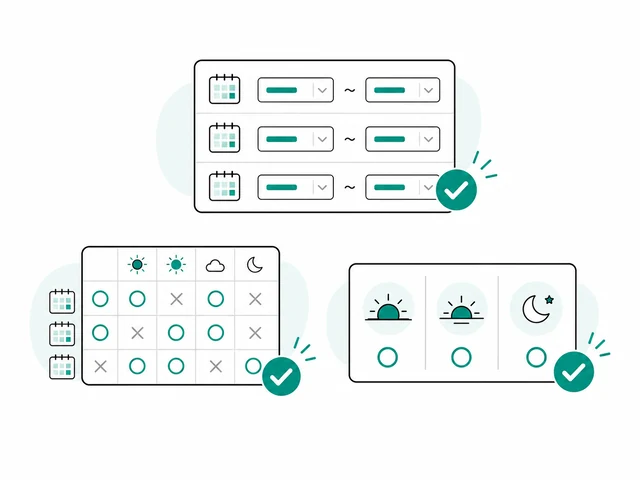
組み方に合わせて選ぶ3つのテンプレート
1. 入れる時間を書く「時間記入式」
| 日付 | 希望 |
|---|---|
| 7/16(木) | 10:00-15:00 |
| 7/17(金) | × |
働ける時間が人によって違う飲食店や小売店に向いています。
「昼だけ」のような書き方を防ぐため、時刻で書くことを記入例で示します。
2. 出られる日を選ぶ「○×式」
| 日付 | 出勤可否 |
|---|---|
| 7/16(木) | ○ |
| 7/17(金) | △(15時まで) |
1日の勤務時間がほぼ決まっている店に向いています。
△を使うなら、備考に時間を書くなど、△の意味を決めておきます。
3. 早番などから選ぶ「パターン選択」
| 日付 | 希望パターン |
|---|---|
| 7/16(木) | 早番 |
| 7/17(金) | 早番、遅番どちらも可 |
早番、遅番、夜勤のように勤務の型が決まっている職場に向いています。
「早番=7:00-16:00」のように、パターンの名前と時間を表の上に書いておきます。
配る前に決める3つの記入ルール
- 記入例を1行入れる:見本の行があると、書き方がそろいます
- 空欄の意味を決める:空欄は「入れない」のか「まだ分からない」のかを、表に書いておきます
- 変更の出し方を決める:変えるときは、変わった日だけでなく、希望表ごと出し直してもらいます
希望表ごと出し直すルールにすると、その人の最新の希望は、最後に出た1枚だけになります。
前の希望と変更の連絡を突き合わせる作業がなくなります。
集計を速くする表の形
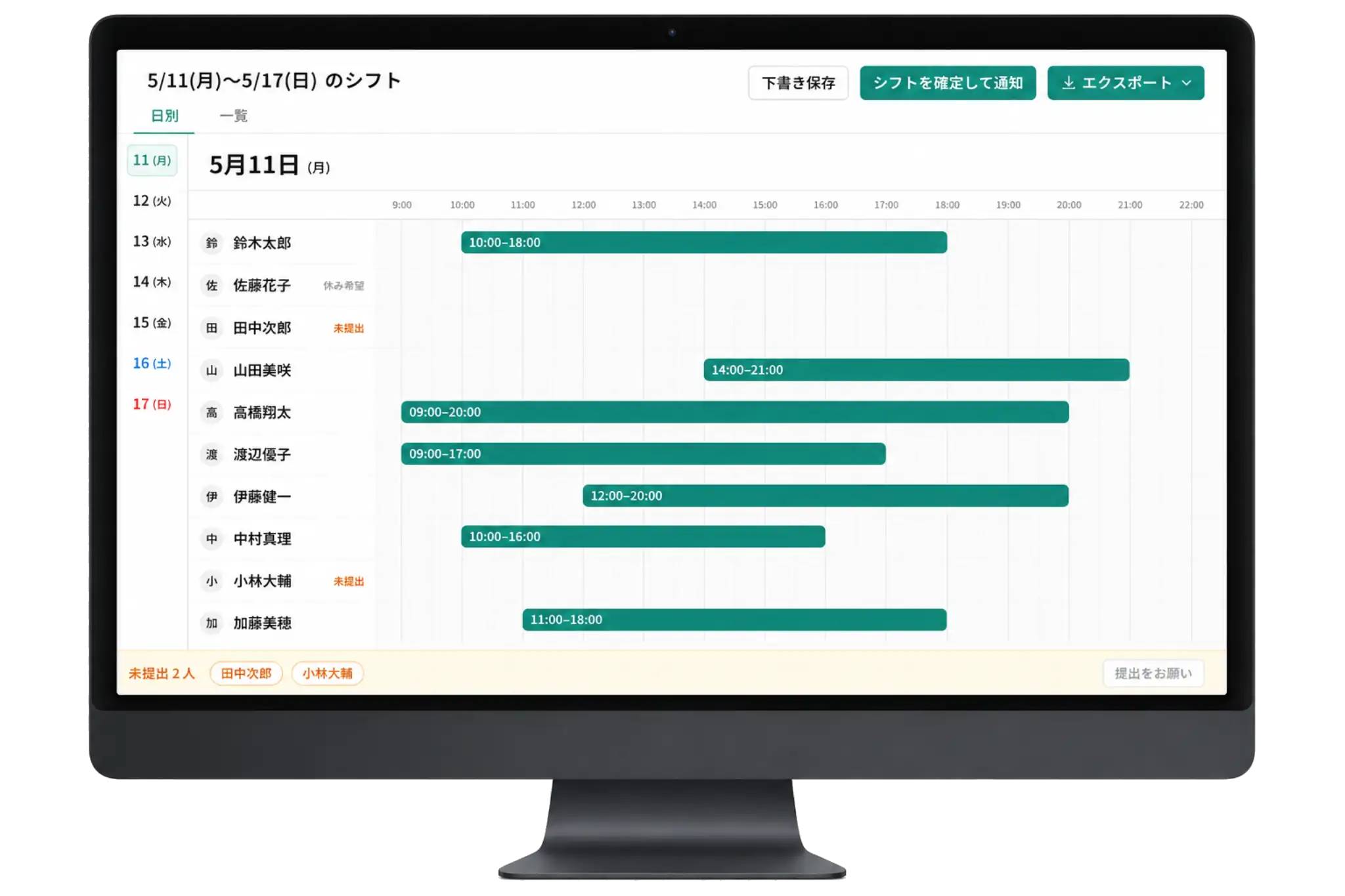
希望表の日付の並びを、シフト表と同じ向きと順番にそろえます。
シフト表が横に日付を並べているなら、希望表も横に並べておけば、Excelやスプレッドシートでは行ごと貼り付けられます。
配布しているExcel版は、エクセルでシフト表を作る方法で配布しているシフト表と同じく、C列からAG列に1日から31日を並べています。
「希望」の行のC列からAG列をコピーすれば、シフト表の同じスタッフの行へ、そのまま貼り付けられます。
紙は誰でも書ける反面、集計はすべて手作業です。
Excelやスプレッドシートならテンプレートを使い回せますが、ファイルの回収と、未提出の人への催促は残ります。
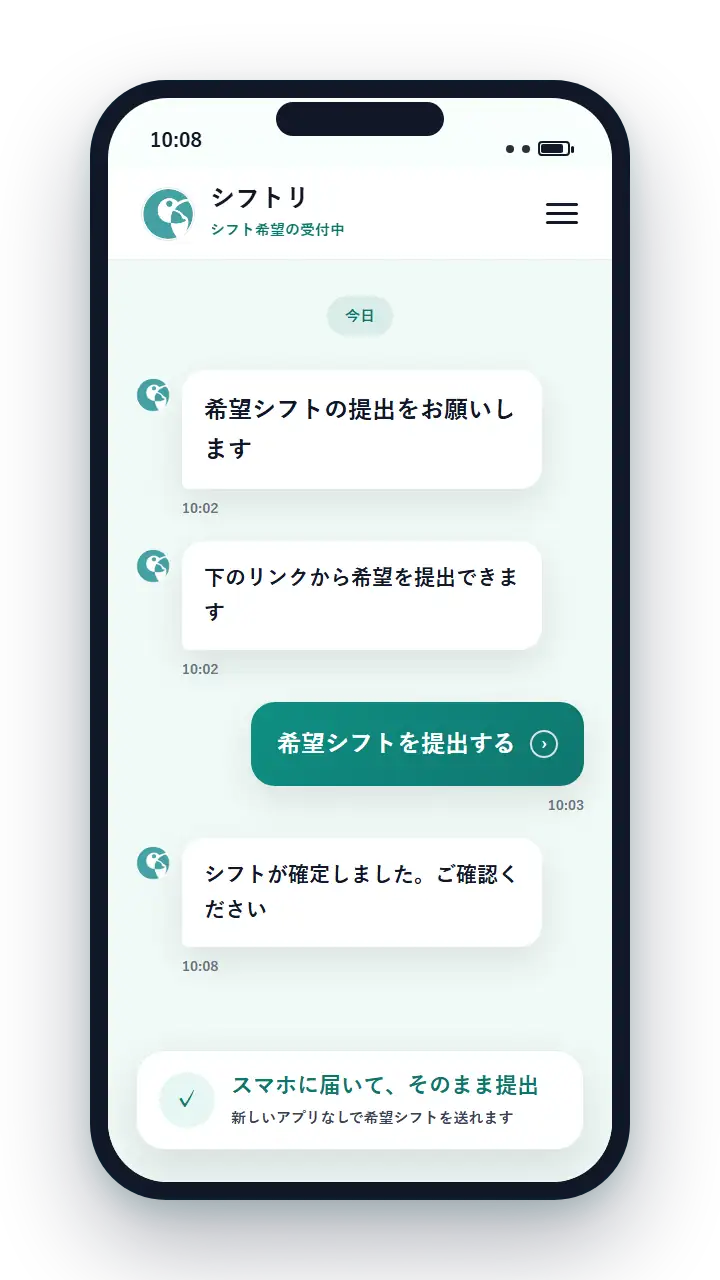
回収と催促まで減らしたい場合は、スタッフに直接入力してもらう方法があります。
たとえばシフトリでは、3つのテンプレートに対応する時間指定、日付選択、パターン選択から提出方法を選べます。
スタッフはLINEやメールで届いたリンクから入力し、希望はシフト表の画面へ一覧でまとまります。
次の希望表を配る前に
自作の希望表を使い続けるなら、記入例を1行と、「空欄は入れない日」「変更は出し直し」の2行を足してみてください。
テンプレートにはこの3つが最初から入っているので、対象期間と締切を書き足すだけで配れます。
回収した希望を読み解く時間が減れば、残る手間は転記と催促だけになります。